Оба устройства предназначены для вывода цифровой графической информации. Могут ли они использоваться на взаимозаменяемой основе? Ответ в большинстве случаев будет положительным: если захотите подключить свой ТВ с большой диагональю к компьютеру и использовать вместо монитора, сделать это достаточно просто.
В каких случаях предпочтительнее использование телевизора?
Причин воспользоваться такой возможностью может быть несколько:
- Физическое отсутствие монитора. Пока вы не приобретете девайс, стоящий немало, можно временно воспользоваться телевизором.
- Желание иметь больше рабочего пространства. Используя ТВ с большой диагональю, например, телевизор Самсунг 55 дюймов, вы получите намного большую картинку, что особенно актуально для геймеров и киноманов.
- Если требуется наличие дополнительного монитора.
- Хочется использовать ноутбук как полноценный десктопный ПК.
Подключение ТВ к компьютеру по кабелю
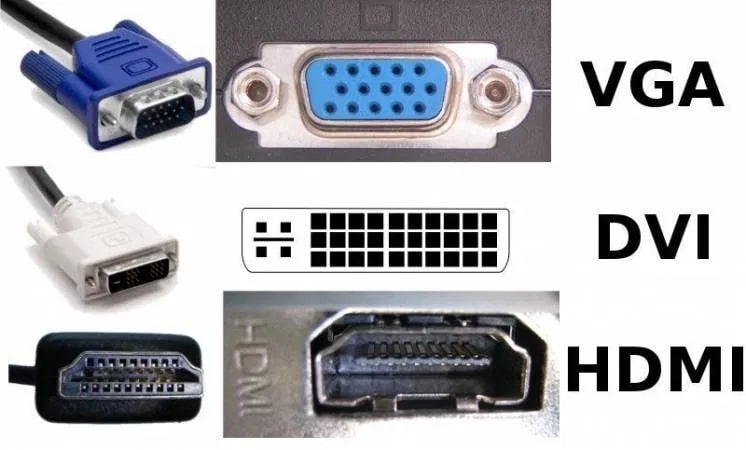
Самый простой и надежный способ, требующий наличия одинаковых видеоразъемов на обоих устройствах:
- VGA, встречается редко по причине низкой скорости обмена данными, особенно при больших разрешениях;
- DVI — интерфейс, обеспечивающий передачу только графических данных, для воспроизведения звука необходимо использовать дополнительный аудио-кабель;
- HDMI — наиболее распространенный и универсальный способ подключения ТВ к ПК.
Последний способ является наиболее предпочтительным. Достаточно соединить оба устройства кабелем, выбрать в настройках телевизора соответствующий источник, а затем на ПК в настройках экрана выбрать телеприемник в качестве дисплея. ОС сама определит оптимальное разрешение, которое в любой момент можно изменить.
Беспроводное подключение
Хотя такое соединение считается менее надежным, зато вам не потребуются кабель, из-за которого необходимо устанавливать телевизор возле системного блока. Главное — чтобы ваш компьютер имел модуль/адаптер Wi-Fi (у современных Smart TV он есть в обязательном порядке, как и у ноутбуков). Второй важный момент — скорость передачи: для видеопоследовательности с высоким разрешением она должна быть не менее 30 Мб/с.
Установить соединение между устройствами можно несколькими способами:
- Использование DLNA. Данный метод работает посредством обмена данными в рамках локальной сети. На компьютере для этого необходимо активировать сетевое обнаружение и предоставить общий доступ к файлам и каталогам (обычно такие настройки следует искать в «Центре управления сетями»), а на ТВ — выбрать устройство, отображаемое как подключенное по Wi-Fi-сети.
- Посредством ПО WiDi (соединение по типу Miracast). Данная утилита эмулирует медиа-сервер, позволяющий дублировать транслируемый видеоконтент на любом внешнем устройстве, используя соединение Wi-Fi.
- С помощью Wi-Fi-адаптера. Данный метод — единственная возможность организовать соединение, если ваша модель телеприемника не оснащена встроенным модулем Wi-Fi.
Какой из способов подключения лучше, проводной или беспроводный, решать вам.